本文最后更新于 2 个月前,文中所描述的信息可能已发生改变。
3C3U-MCC命令行客户端
本篇文章将介绍金萝卜使用的命令行客户端,后台控制,链接等。
目前本基地有正式成员4人。
空闲用于挂机账号多个,详情见附。
目前本人HEBAIJU购买服务器用来运行机器人,在想办法节约成本。故会根据服务器的价格来随时更换服务器。你可以点击下面链接进行跳转
| 第一台 | 第二台 |
|---|---|
| 付费服🎮 | 签到免费服🎮 |
当前情况
当前可用服务器共计2台,都使用MCSManager Panel管理。但是因为不同的原因当前只能使用两台。且应为3C的限制一个IP只能同时登陆3个账号!
第一台:MCSManager Panel 。完全能用。此服务器为主服务器,目前正在使用,
第一台服务器内有多个机器人,每个机器人都有一个独立的账号。使用管理账号均能使用。但是注意配置文件,稍后我会详细说明。有多个终端,但是最多在3C中运行3个挂机账号,应为3C限制每个ip登陆3个账号。需要管理员账号给我发信息。
第二台:MCSManager Panel。一般能用。此服务器可以使用,应为是免费的服务器面板,故此只能运行一个机器人,但是服务器出于大厂非常稳定。
第二台服务器是来自雨云。的免费面板服,原先的作用是来开mc服务器,但是我的修改后成为了一个挂机的服务器,但是只有一个终端,所以只能运行一个机器人。
上述为所有服务器的基本情况。
| 表格对比 | 第一台 | 第二台 |
|---|---|---|
| 是否能用 | yes | yes |
| 可以在线多少 | 3 | 1 |
| 价格 | HEBAIJU在续费 | 免费,但是需要签到 |
| 服务器位置 | 宿迁 |
以上为2台服务器的基本信息
第一台服务器
第一台服务器MCSManager Panel 。完全能用。我拥有此服务器的管理员权限,面板我也能给与管理员权限。服务器将由我进行续费,和维护。你们不用操心。此服务器为主服务器,目前正在使用,相对来书比较理想的服务器,但是他的服务商比较容易跑路,因此我可能会随时更换掉,可以访问当前页面进行跳转。
第一步:登陆
点击当前页面上这个链接进入服务器控制台:
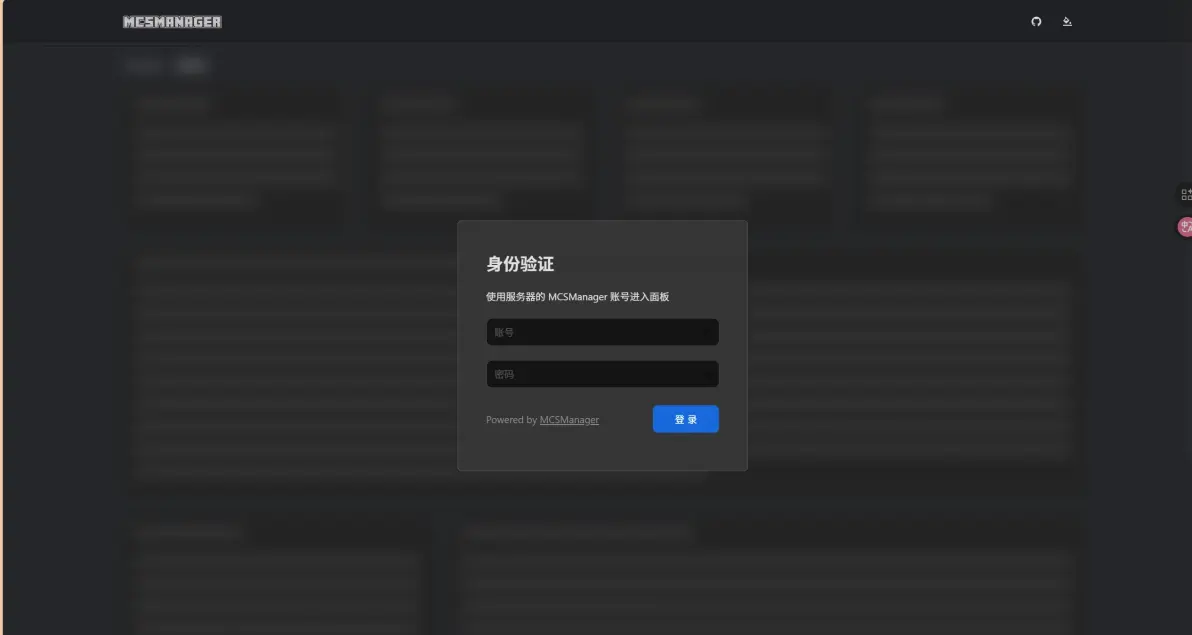
联系我获取这里的密码,然后去登陆面板控制
第二步:选择实例
输入账号密码后直接进入控制面板页面,上面是管理员账户,所有面板非常丰富。
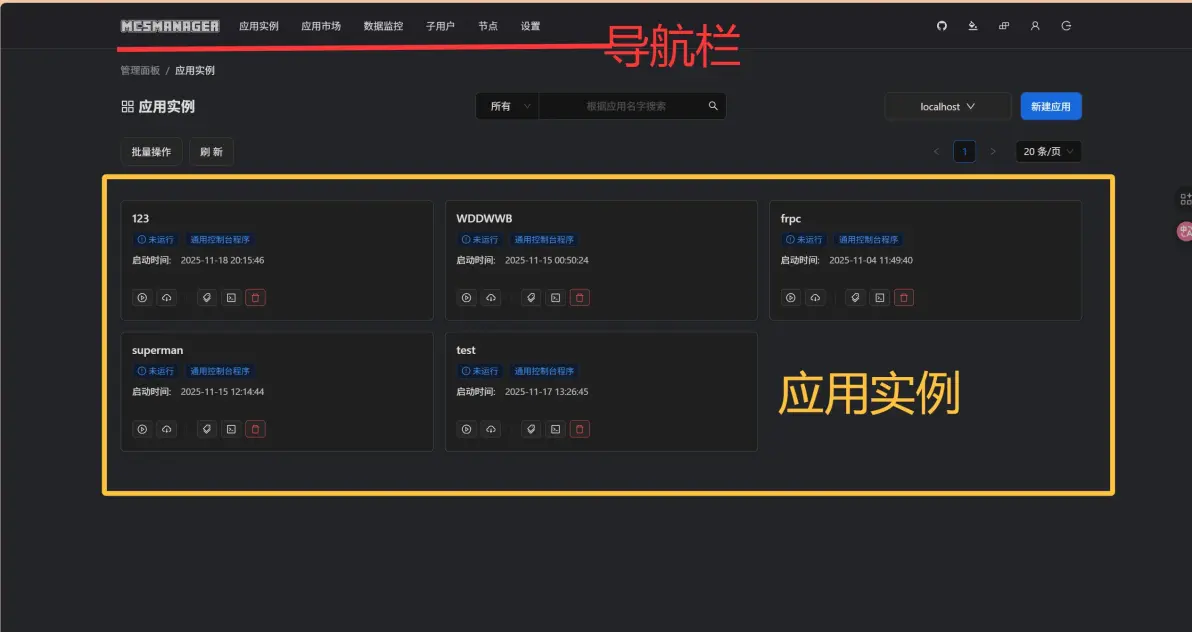
如图所示,你可以随意去点击,进入任意一个实例终端
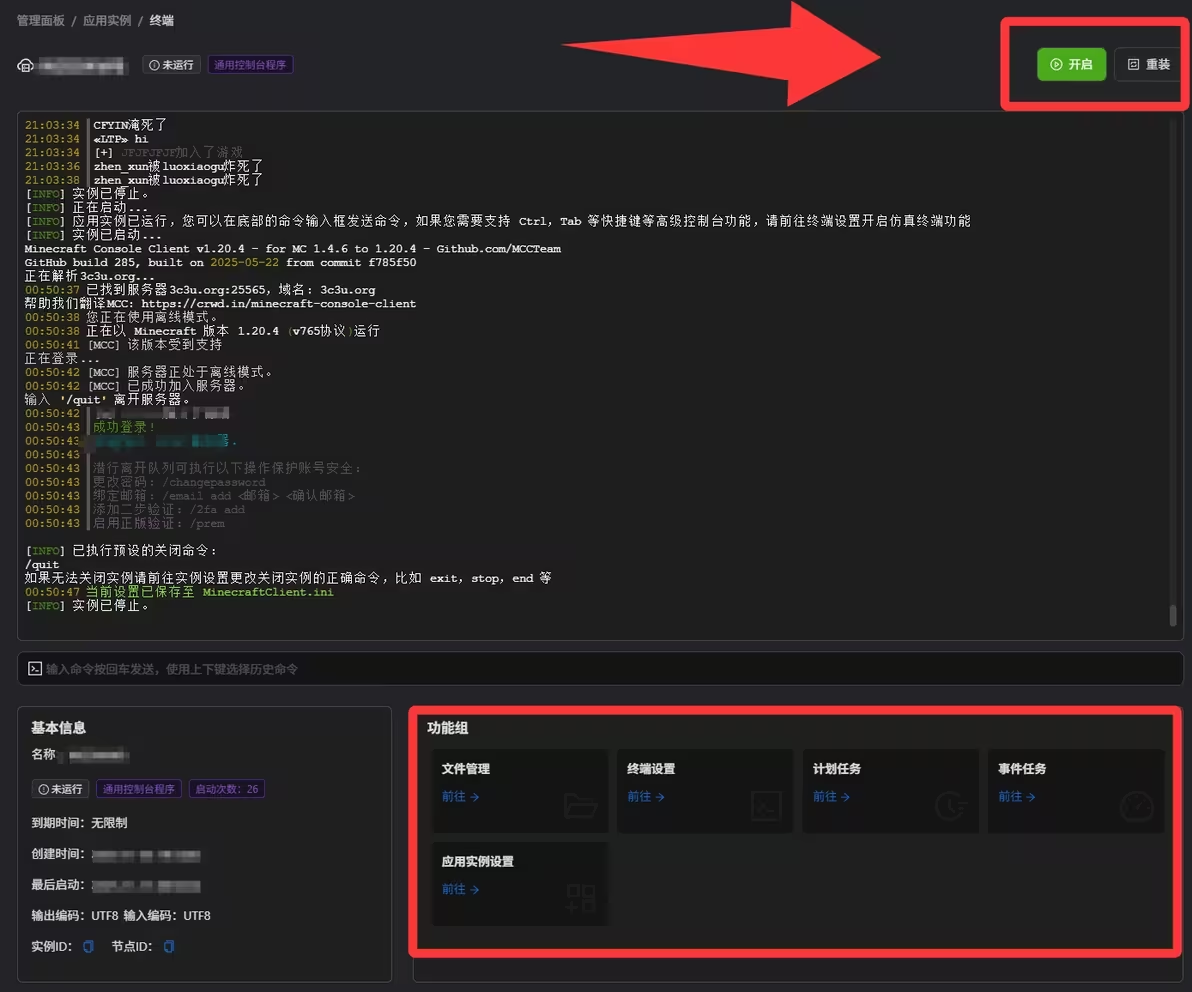
一般情况下你只用点击这里的开启按钮,或者关闭按钮,因为里面的所有配置我已经配置好了。下面红色方块内的为一些其他的功能,可以管理文件,对终端进行设置,或者一些其他的……
第三步:文件管理
点击上图中下方的文件管理按钮,文件管理里面可以查看例如:日志文件,配置文件等。
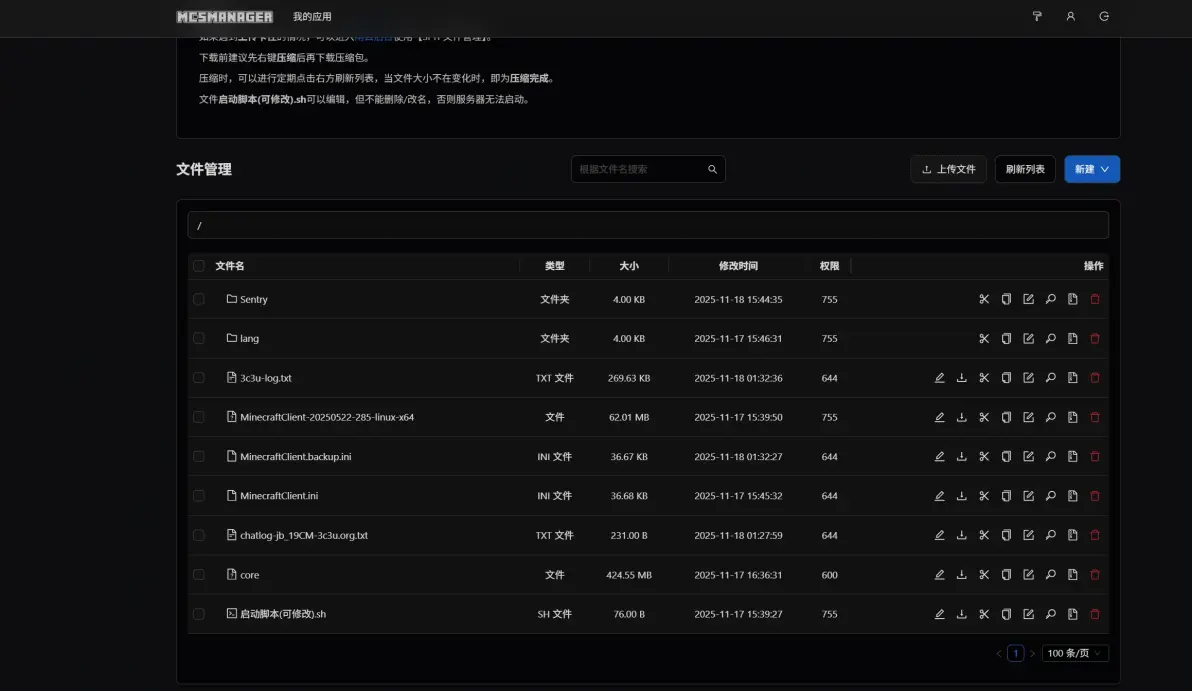
如图所示其中有很多文件,我将一一介绍:
Sentry:这个是用于机器人的UUID,不用管
lang:这个是服务器的翻译配置文件,里面有一个zh_cn.json。
3c3u-log.txt:这个是服务器消息日志文件。用于记录聊天成就等信息。可以在配置文件里面开启或者关闭,或者
MinecraftClient-20250522-285-linux-x64:机器人本体。
MinecraftClient.backup.ini:机器人配置文件备份,若配置损坏则读取这个。
MinecraftClient.ini:机器人配置文件,优先读取,可以修改,但是记得备份。点击Minecraft 命令行客户端查看详细配置。
core:这个我也不知道是干什么的。
启动脚本(可修改).sh:启动文件,切记不要改名字。
启动脚本解释:./MinecraftClient-20250522-285-linux-x64 jb_19CM
”./“执行当前目录下的MinecraftClient-20250522-285-linux-x64文件,"jb_19CM"启动参数,需要进入游戏的用户名。
启动脚本是第二台服务器的第十步里面特有的文件
第四步:实例设置
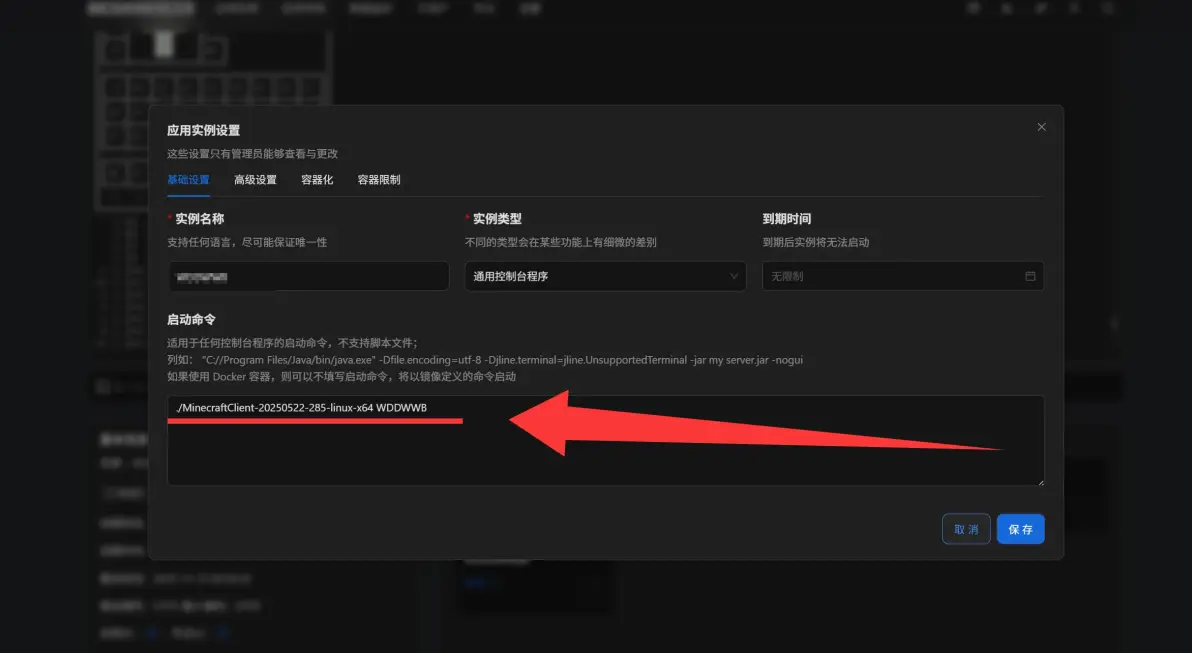
上述步骤看完之后,返回上一个页面,进入实例设置页面。
这里最重要的是启动命令,等同于第三步的最后一个文件命令,
./MinecraftClient-20250522-285-linux-x64 WDddl含义:“./”执行当前目录下的“MinecraftClient-20250522-285-linux-x64文件”,启动用户名是"WDddl"。一般不用修改。
注意
记得在文件管理里面给MinecraftClient-20250522-285-linux-x64添加可执行权限
第二台服务器
其中最重要的是第二台服务器,第二台服务器是来自雨云的免费游戏面板服,原先的作用是来开mc服务器,但是我的修改后成为了一个可以挂机的服务器,但是只有一个Docker终端,所以只能运行一个机器人。
它出于服务商雨云,基本不会跑路。
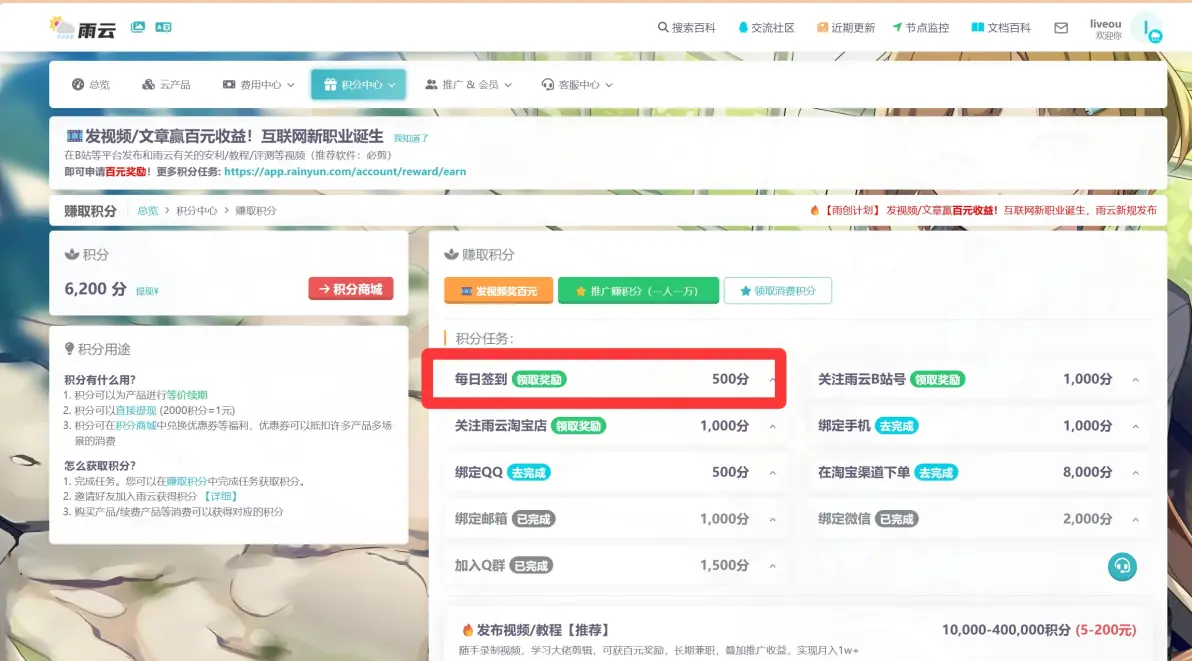
雨云此服务器采用签到付费,签到每天可以获得500积分,服务器续费一个月需要10000积分。所有需要在一个月内至少签到20天。
下面是签到的图,如果我漏签了麻烦帮忙签到一下。
第一步:登陆
点击该链接直接进入雨云的官网。登陆后自动跳转到签到页面。如下图是登陆页面。
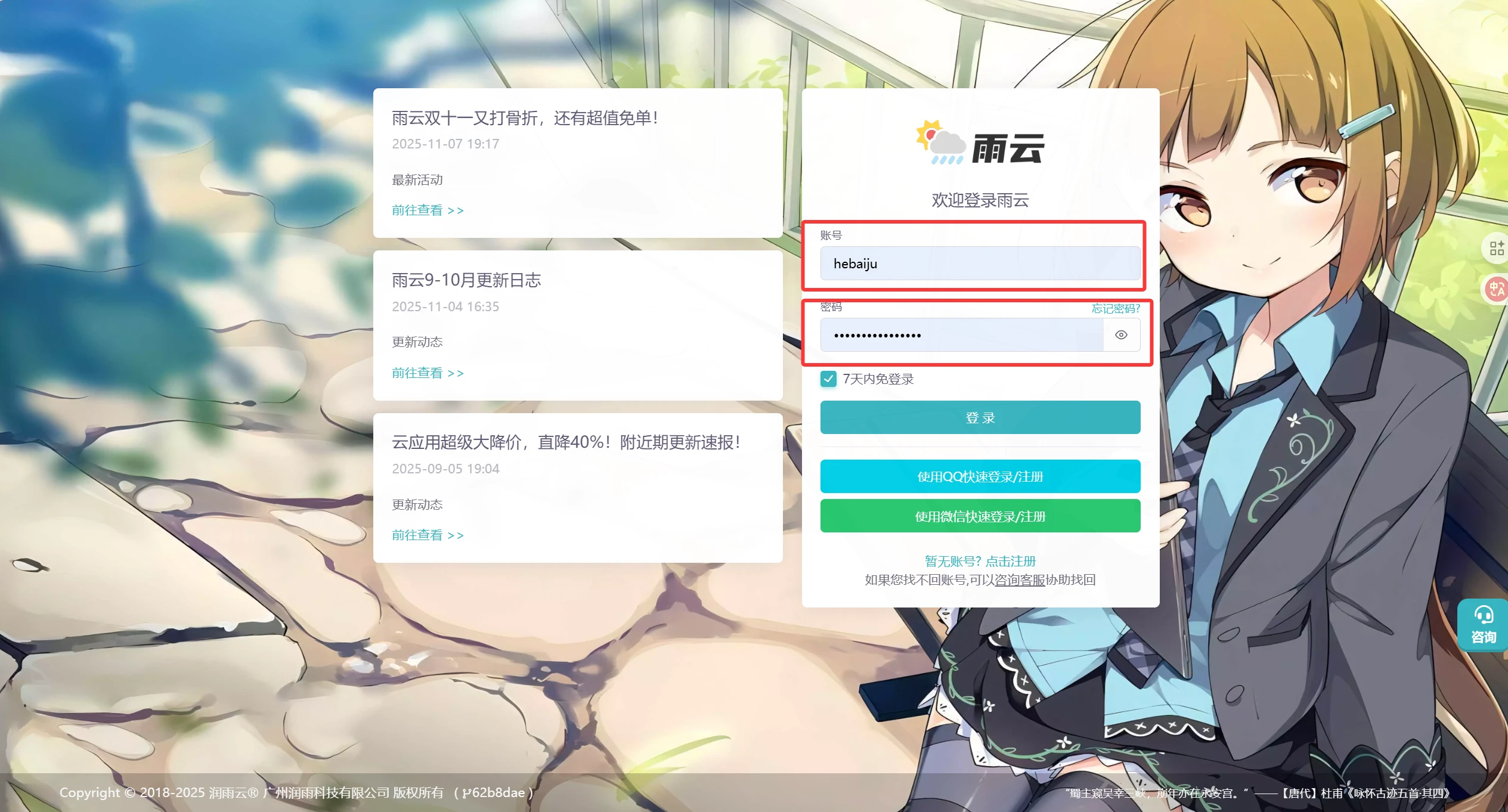
联系我获取这里雨云的密码,然后去登陆控制
第二步:签到
填写账号密码信息,点击登陆按钮后会直接跳转到如下图签到页面

第三步:人机验证
点击(领取奖励)按钮则会弹出腾讯公司的人机验证(由于此人机校验码的难度太高,我没能实现自动验证登陆)。

第四步:积分反馈
完成人机验证,随后就可以看到下图红框中的积分增加了500分。领取奖励的按钮成为灰色则签到成功。


第五步:续费
之后就可以点击免费续费来对服务器进行续费。
橙色框内有续费的要求*(有些要求是正常的,毕竟免费的是最贵的嘛!)*

第六步:获取密码
密码的获取:下滑页面可以看如下图的的管理面板窗口,在这里面来获取你的账号密码在下一步进行面版的登陆管理。

第七步:登陆面板
可以如上图所示点击(进入控制台(MCSM)),再输入上图获取的密码,对面板服务器进行管理。如下图所示。

第八步:登陆控制台
点击登陆按钮后,如下图页面,再点击进入控制台。

第九步:控制台管理
这个时候你就完全登陆进来了,里面所有的东西都可以操作,服务器的开启或者关闭等等一切。

一般情况下点击关闭按钮就能直接关闭,如果遇到故障则点击终止按钮。
第十步:文件管理
在下方有文件管理按钮,里面可以查看例如:日志文件,配置文件等。

如图所示其中有很多文件,我这里于第一台服务器的第三步骤完全相同。点击旁边目录跳转。
最后
服务器面板的控制方法大同小异,随便看看就会使用了,如果有需要请给我发信息。
综上所述,目前共有2台服务器,我会尽力去续费,愿游玩的开心。最后感谢我的小伙伴们。
附:
1.3C3U.ORG金萝卜组织账号列表
回到开头
2.挂机机器人详细配置
你可以访问Minecraft 命令行客户端来查看更加详细的配置。
# 启动配置文件
# 请不要在此文件中记录任何无关的东西,因为这个文件会被MCC覆盖写入。
#
# 对 MCC(Minecraft 命令行客户端)不熟悉?请看这个文档:https://mccteam.github.io/g/conf.html
# 想升级到较新的版本吗?请访问 https://github.com/MCCTeam/Minecraft-Console-Client/#download
[Head]
"Current Version" = "GitHub build 281, built on 2024-12-27 from commit 2409de2"
"Latest Version" = "GitHub build 285, built on 2025-05-22"

[Main]
[Main.General]
Account = { Login = "", Password = "" }     # Login请填写邮箱或玩家名称。若要以离线模式登录请使用"-"作为密码。若留空则使用交互式登录。
Server = { Host = "" }                      # 游戏服务器的地址和端口,可填入域名或IP地址。(可删除端口字段,会自动解析SRV记录)
AccountType = "microsoft"                   # 帐户类型:mojang 或是 microsoft 或是 yggdrasil。此项设置也会影响交互式登录。
Method = "mcc"                              # 微软账户的登录方式:mcc 或是 browser(手动在网页上登录)。
AuthServer = { Host = "", Port = 443 }      # Yggdrasil API 认证服务器的域名与端口。

# 在更改这里的某项设置之前,请确保你理解了该选项的影响。
[Main.Advanced]
EnableSentry = true                         # Set to false to opt-out of Sentry error logging.
Language = "zh_cn"                          # 请使用Minecraft语言代码填写,详见 https://mccteam.github.io/r/l-code.html
LoadMccTranslation = true                   # 在可用时加载应用于MCC的翻译,关闭则仅使用英语。
ConsoleTitle = "%username%@%serverip% - Minecraft Console Client"
InternalCmdChar = "slash"                   # MCC内部命令的前缀,可使用 "none", "slash"(/) 或 "backslash"(\)。
MessageCooldown = 1.0                       # 控制向服务器发送消息的最小间隔时间(秒)。
BotOwners = [ "Player1", "Player2", ]       # 设置机器人的所有者。/!\服务器管理员可以伪装成任何玩家!
MinecraftVersion = "auto"                   # 游戏版本,可使用 "auto"(自动) 或类似 "1.X.X" 的值。设定具体版本将跳过从服务器解析的过程。
EnableForge = "no"                          # 可使用 "auto"(自动),"no"(禁用) 或是 "force"(强制启用,仅在 1.13 及更高的版本中可用)。
BrandInfo = "mcc"                           # 客户端标识,可用 "mcc","vanilla"(原版客户端) 或 "none"(空标识)。这用于改变MCC向服务器发送的客户端标识内容。
ChatbotLogFile = ""                         # 留空将禁用 ChatBot 写入日志文件。
PrivateMsgsCmdName = "tell"                 # 远程控制功能将会使用它。
ShowSystemMessages = true                   # 显示游戏服务器的系统消息(来自管理员或命令方块等)。
ShowXPBarMessages = true                    # 显示经验条上方的消息,如果被此类消息刷屏请禁用此选项。
ShowChatLinks = true                        # 解码聊天信息里的链接,并在控制台单独显示。
ShowInventoryLayout = true                  # 以字符画形式显示库存布局。
TerrainAndMovements = false                 # 开启地形处理将消耗更多的内存、CPU和网络带宽,但这允许你进行移动以及和方块交互。
MoveHeadWhileWalking = true                 # 在移动时转向头部。
MovementSpeed = 2                           # 高于 2 的移动速度可能会被检测为作弊。
TemporaryFixBadpacket = false               # 暂时修复一些服务器上的坏数据包问题。需要先启用“TerrainAndMovements”。
InventoryHandling = false                   # 启用库存处理(可操作背包、箱子等容器)。
EntityHandling = false                      # 启用实体处理。
SessionCache = "disk"                       # 如何缓存会话令牌。可使用 "none"(不缓存),"memory"(内存缓存) 或 "disk"(磁盘缓存)。
ProfileKeyCache = "disk"                    # 如何缓存聊天签名密钥。可使用 "none"(不缓存),"memory"(内存缓存) 或 "disk"(磁盘缓存)。
ResolveSrvRecords = "fast"                  # 可填写 "no","fast"(超时时间为五秒钟)或是 "yes"。加入某些服务器需要开启此项。
PlayerHeadAsIcon = true                     # 使用玩家皮肤头像作为窗口图标,这仅在部分旧版控制台中有效。
ExitOnFailure = false                       # 发生错误时是否直接退出,用于在非交互式脚本中使用MCC。
CacheScript = true                          # 缓存已编译的脚本,以便在低端设备上更快的加载。
Timestamps = false                          # 在聊天信息头部添加时间戳。
AutoRespawn = false                         # 死亡时自动重生(开启前请确保你的出生点是安全的)
MinecraftRealms = false                     # 启用对加入我的世界领域(Realms)服务器的支持。
TcpTimeout = 30                             # 与服务器的TCP连接超时时间(秒)。
EnableEmoji = true                          # 如果关闭,Emoji表情符号将被替换成更简单的字符(用于 "/chunk status" 命令)
MinTerminalWidth = 16                       # 当使用终端宽度来计算显示的图像大小时,限制其最小宽度。
MinTerminalHeight = 10                      # 当使用终端高度来计算显示的图像大小时,限制其最小高度。
IgnoreInvalidPlayerName = true              # 忽略无效的玩家名
# AccountList:使你可以不用输入账号信息而快速在多个账号间切换
# 可用命令示例:"/tell <mybot> reco Player2","/connect <serverip> Player1"
[Main.Advanced.AccountList]
AccountNikename1 = { Login = "playerone@email.com", Password = "thepassword" }
AccountNikename2 = { Login = "TestBot", Password = "-" }

# ServerList:可用使用服务器别名快速连接到该服务器
# 别名不能包含空格和小数点",而且 "localhost" 不能作为别名使用。
# 可用命令示例:"/tell <mybot> connect Server1","/connect Server2"
[Main.Advanced.ServerList]
ServerAlias1 = { Host = "mc.awesomeserver.com" }
ServerAlias2 = { Host = "192.168.1.27", Port = 12345 }


# 聊天签名相关设置(影响1.19及以上版本)
[Signature]
LoginWithSecureProfile = true               # 仅微软账户可用。如禁用此项,将无法签名消息和进入某些的服务器。
SignChat = true                             # 是否签名发送的聊天消息。
SignMessageInCommand = true                 # 是否签名指令中的消息。例如"/msg"和"/me"中的消息。
MarkLegallySignedMsg = true                 # 是否使用绿色色块标识拥有合法签名的聊天。
MarkModifiedMsg = true                      # 是否使用黄色色块标识被服务器更改过的聊天。
MarkIllegallySignedMsg = true               # 是否使用红色色块标识没有合法签名的聊天。
MarkSystemMessage = true                    # 是否使用灰色色块标识系统消息(它们总是不会被签名)。
ShowModifiedChat = true                     # 设置为 true,显示被服务器修改过的信息;设置为 false,显示经过签名的原始信息。
ShowIllegalSignedChat = true                # 是否显示没有被正确签名的聊天消息。

# 此项设置仅会影响到控制台中的信息(日志)。
[Logging]
DebugMessages = false                       # 请在提交错误报告之前先启用此项。谢谢!
ChatMessages = true                         # 是否显示来自服务器的聊天消息。
InfoMessages = true                         # 信息性的消息。(大部分来自MCC内部)
WarningMessages = true                      # 显示警告消息。
ErrorMessages = true                        # 显示错误消息。
ChatFilterRegex = ".*"                      # 过滤聊天消息所用的正则表达式。
DebugFilterRegex = ".*"                     # 过滤调试消息所用的正则表达式。
FilterMode = "disable"                      # 过滤方式:"disable"(禁用),"blacklist"(隐藏匹配的消息) 或 "whitelist"(仅显示匹配的消息)
LogToFile = false                           # 是否将日志信息写入到文件。
LogFile = "console-log.txt"                 # 日志文件名称。
PrependTimestamp = false                    # 写入日志文件时是否添加时间戳。
SaveColorCodes = false                      # 是否保留消息中的颜色字符。(例如"§b")

[Console]
[Console.General]
ConsoleColorMode = "vt100_24bit"            # 使用“disable”、“legacy_4bit”、“vt100_4bit”、“vt100_8bit”或“vt100_24bit”。如果终端上出现“←[0m”等乱码,您可以尝试切换到“legacy_4bit”模式,或者直接禁用它。
Display_Input = true                        # 您可以使用“Ctrl+P”打印当前输入和光标位置。
History_Input_Records = 32                  # Console.General.History_Input_Records

# 命令补全建议的设置。
# 只在使用“vt100_24bit”颜色模式时才可自定义颜色。
[Console.CommandSuggestion]
Enable = true                               # 是否在控制台中显示命令建议。
Enable_Color = true
Use_Basic_Arrow = false                     # 如果命令建议中的箭头未在您的终端中正确显示,请启用此选项。
Max_Suggestion_Width = 30
Max_Displayed_Suggestions = 6
Text_Color = "#f8fafc"
Text_Background_Color = "#64748b"
Highlight_Text_Color = "#334155"
Highlight_Text_Background_Color = "#fde047"
Tooltip_Color = "#7dd3fc"
Highlight_Tooltip_Color = "#3b82f6"
Arrow_Symbol_Color = "#d1d5db"


[AppVar]
# 可以在某些字段中以 "%yourvar%" 的形式使用。
# %username% 和 %serverip% 为保留的变量名。
[AppVar.VarStirng]
your_var = "your_value"
"your var 2" = "your value 2"


# 通过代理连接到服务器。
# 如果Mojang/微软登录服务被防火墙阻断,设置Enabled_Login=true以使用代理进行登录。
# 如果到Minecraft游戏服务器的连接被防火墙阻止,设置Enabled_Ingame=true以使用代理连接游戏服务器。
# /!\ 在启用代理前,请确保你的服务器规则允许使用代理或VPN,否则你可能面临被封禁等风险!
[Proxy]
Enabled_Update = false                      # 下载MCC的更新时是否通过代理服务器。
Enabled_Login = false                       # 是否使用代理连接Mojang或微软的登录服务器。
Enabled_Ingame = false                      # 是否通过代理连接Minecraft游戏服务器。
Server = { Host = "0.0.0.0", Port = 8080 }  # 代理服务器必须允许HTTPS登录。
Proxy_Type = "HTTP"                         # 支持的代理类型:"HTTP","SOCKS4","SOCKS4a","SOCKS5"。
Username = ""                               # 只有连接到受密码保护的代理才需要。
Password = ""                               # 只有连接到受密码保护的代理才需要。

# 下面的设置将会被发送到游戏服务器,只影响一些服务器端的东西,比如你的皮肤。
[MCSettings]
Enabled = true                              # 如果禁用,下面的设置就不会被发送到服务器上。
Locale = "en_US"                            # 请使用Minecraft的语言代码填写,详见[Main.Advanced.Language]
RenderDistance = 8                          # 渲染距离,取值范围[0 - 255]。
Difficulty = "peaceful"                     # Minecraft 1.7及更早版本难度。"peaceful","easy","normal","difficult"。
ChatMode = "enabled"                        # 使用 "enabled"(完全启用聊天)、"commands"(仅限命令)或 "disabled"(完全禁用聊天)。这允许你禁言自己...
ChatColors = true                           # 这允许你在服务器端禁用聊天颜色。
MainHand = "left"                           # 在1.9及更高版本中的主手设置。"left"(左手) 或 "right"(右手)。
[MCSettings.Skin]
Cape = true
Hat = true
Jacket = false
Sleeve_Left = false
Sleeve_Right = false
Pants_Left = false
Pants_Right = false


# MCC会尽力检测聊天信息,但有些服务器有不寻常的聊天格式
# 当这种情况发生时,你需要在下面自定义匹配聊天所用的正则表达式
# 详见 https://mccteam.github.io/g/conf/#chat-format-section
[ChatFormat]
Builtins = true                             # 是否启用MCC内置的聊天检测规则。设置为 false 以避免与自定义格式冲突。
UserDefined = false                         # 是否启用下方的自定义正则表达式进行聊天检测。
Public = "^<([a-zA-Z0-9_]+)> (.+)$"
Private = "^([a-zA-Z0-9_]+) whispers to you: (.+)$"
TeleportRequest = '^([a-zA-Z0-9_]+) has requested (?:to|that you) teleport to (?:you|them)\.$'

# =============================== #
# Minecraft 控制台客户端 机器人  #
# =============================== #
[ChatBot]
# 当检测到特定聊天消息或特定事件发生时提醒你
#  # 对检测特定玩家的聊天消息很有用。
[ChatBot.Alerts]
Enabled = false
Beep_Enabled = true                         # 除了高亮显示外,当检测到一个词时还会播放类似蜂鸣器的哔哔声。
Trigger_By_Words = false                    # 在收到指定的关键词后触发提醒。
Trigger_By_Rain = false                     # 在开始下雨和停止下雨时触发提醒。
Trigger_By_Thunderstorm = false             # 在雷暴天气的开始与结束触发提醒。
Log_To_File = false                         # 是否将提醒消息写入到日志文件。
Log_File = "alerts-log.txt"                 # 日志文件的路径。
# 触发提醒的聊天关键词列表。
Matches = [ "Yourname", " whispers ", "-> me", "admin", ".com", ]
# 出现这些关键词后该条消息一定不触发提醒。
Excludes = [ "myserver.com", "Yourname>:", "Player Yourname", "Yourname joined", "Yourname left", "[Lockette] (Admin)", " Yourname:", "Yourname is", ]

# 定期发送命令,或让机器人随机走动,以避免检测到挂机后被踢出服务器
#  # /!\启用前请确保你的服务器规则不禁止反AFK机制!
# /!\如果启用随机移动,请将机器人围在围栏里,以防走失!(建议尺寸5x5x5)
[ChatBot.AntiAFK]
Enabled = false
Delay = { min = 60.0, max = 60.0 }          # 执行操作的间隔时间。(秒)
Command = "/ping"                           # 发送给服务器的指令。
Use_Sneak = false                           # 在发送命令时是否蹲下。
Use_Terrain_Handling = false                # 启用地形处理,以使机器人能够四处移动。
Walk_Range = 5                              # 机器人可以随机移动的范围(注意:范围越大,速度越慢)
Walk_Retries = 20                           # 尝试移动失败几次后在改为发送命令模式。

# 自动攻击周围的生物
# 使用此功能之前,你需要开启实体处理。
# /!\确保你的服务器允许使用自动攻击。
# /!\服务器插件可能会认为此功能时作弊,并可能会封禁你的账号,所以请自己检查服务器规则是否允许。
[ChatBot.AutoAttack]
Enabled = false
Mode = "single"                             # "single"(单目标) 或 "multi"(多目标)。一次攻击一个生物还是范围内的所有生物。
Priority = "distance"                       # "health"(生命值)或 "distance"(距离)。当使用"single"模式时,以哪一个属性确定优先级。
Cooldown_Time = { Custom = false, value = 1.0 } # 每次攻击间的冷却时间,设置 "Custom = false" 以让MCC自动计算攻击速度。
Interaction = "Attack"                      # 可选项:"Interact"(交互),"Attack"(攻击) 或 "InteractAt"(交互并攻击)
Attack_Range = 4.0                          # 上限介于 1 到 4
Attack_Hostile = true                       # 是否攻击敌对生物。
Attack_Passive = false                      # 是否攻击被动生物。
List_Mode = "whitelist"                     # 将实体列表作为 "whitelist"(白名单)还是 "blacklist"(黑名单)。
Entites_List = [ "Zombie", "Cow", ]         # 你可以在这里找到所有的实体名称:https://mccteam.github.io/r/entity/#L15

# 自动使用背包中的物品进行合成。
# 请看 https://mccteam.github.io/g/bots/#auto-craft
# 你需要启用库存处理来使用这个功能
# 如果需要使用工作台,你还需要启用地形处理。
[ChatBot.AutoCraft]
Enabled = false
CraftingTable = { X = 123.0, Y = 65.0, Z = 456.0 } # 如果你打算使用工作台,请填写它所在的位置。(需要启用地形处理)
OnFailure = "abort"                         # 合成失败时应该怎么处理,"abort"(中止)或 "wait"(等待)。
# Recipes.Name:给该配方起一个独一无二的名字。(不能包含空白字符)
# Recipes.Type:合成类型,"player"(背包2x2)或 "table"(工作台3x3)
# Recipes.Result:合成的目标物品
# Recipes.Slots:合成的物品摆放方式,以从左到右、从上到下的格式填写。需留空请填写"Null"
# 最新的物品命名请看:https://mccteam.github.io/r/item/#L12

[[ChatBot.AutoCraft.Recipes]]
Name = "Recipe-Name-1"
Type = "player"
Result = "StoneBricks"
Slots = [ "Stone", "Stone", "Stone", "Stone", ]

[[ChatBot.AutoCraft.Recipes]]
Name = "Recipe-Name-2"
Type = "table"
Result = "StoneBricks"
Slots = [ "Stone", "Stone", "Null", "Stone", "Stone", "Null", "Null", "Null", "Null", ]


# 自动挖掘方块。
# 你需要启用地形处理来使用这个功能。
# 你可以使用 "/digbot start" 和 "/digbot stop" 指令来控制 AutoDig 的启停。
# 由于MCC目前还不支持精确计算方块的碰撞体积,在获取看向的方块时,视线上所有的方块都被看作是完整的立方体。
# 查询方块的名称,请访问 https://mccteam.github.io/r/block/#L15
[ChatBot.AutoDig]
Enabled = false
Mode = "lookat"                             # "lookat","fixedpos" 或 "both"。挖掘看向的方块还是固定位置的方块,或者是两个条件都满足的方块。
# 使用 "fixedpos" 或 "both" 模式时,方块的坐标。
Locations = [
	{ x = 123.5, y = 64.0, z = 234.5 },
	{ x = 124.5, y = 63.0, z = 235.5 },
]
Location_Order = "distance"                 # "distance" 或 "index",当使用 "fixedpos" 模式时,按照到玩家的距离,还是列表中的顺序确定挖掘的方块。
Auto_Start_Delay = 3.0                      # 进入游戏后等待多少秒后开始自动挖掘,设置为-1禁用自动开始。
Dig_Timeout = 60.0                          # 若挖掘一个方块用时超过这个值,将会重新获取目标进行挖掘。
Log_Block_Dig = true                        # 是否输出挖掘方块的相关信息。
List_Type = "whitelist"                     # 将方块列表作为 "whitelist"(白名单)还是 "blacklist"(黑名单)。
Blocks = [ "Cobblestone", "Stone", ]

# 自动从背包/库存中丢弃指定的物品
# 你需要启用库存处理来使用这个功能
# 查询物品命名:https://mccteam.github.io/r/item/#L12
[ChatBot.AutoDrop]
Enabled = false
Mode = "include"                            # "include"(丢弃列表中的物品),"exclude"(丢弃列表外的所有物品) 或 "everything"(丢弃所有物品)
Items = [ "Cobblestone", "Dirt", ]

# 在饱食度较低是自动在背包中寻找食物食用。
# 你需要启用库存处理来使用这个功能。
[ChatBot.AutoEat]
Enabled = false
Threshold = 6

# 使用鱼竿自动钓鱼。
# 指南:https://mccteam.github.io/g/bots/#auto-fishing
# 你可以使用"/fish"命令来手动进行控制。
# /!\ 启用前请确保服务器允许你自动钓鱼。
[ChatBot.AutoFishing]
Enabled = false
Antidespawn = false                         # 如果你之前没有启用过这个选项,请保持它为 false 。
Mainhand = true                             # 使用主手还是副手拿鱼竿。
Auto_Start = true                           # 是否在进入服务器后自动开始钓鱼,禁用此功能后,你需要使用"/usehand"手动使用鱼竿一次。
Cast_Delay = 0.4                            # 钓到鱼后多久开始下一次钓鱼(抛竿)。
Fishing_Delay = 3.0                         # 进入服务器后多久后开始自动钓鱼。(秒)
Fishing_Timeout = 300.0                     # 多少秒后没有钓到鱼视为超时。超时后会重新抛竿。
Durability_Limit = 2.0                      # 不会使用低于此耐久度的鱼竿(鱼竿耐久度最高为64)。(需要启用库存处理)
Auto_Rod_Switch = true                      # 在当前鱼竿不可用后自动切换到背包中的其他鱼竿。(需要启用库存处理)
Stationary_Threshold = 0.001                # 鱼钩在X轴和Z轴方向上的移动小于这个值将被认为是静止的,过高的阈值会在抛竿途中触发收竿。
Hook_Threshold = 0.2                        # 一个“静止”的鱼钩,在Y轴方向上的移动超过这个阈值将被认为钓到了鱼。
Log_Fish_Bobber = false                     # 用于调整以上两个阈值,启用后会在收到鱼钩实体移动数据包后打印其坐标变化。
Enable_Move = false                         # 这允许玩家在钓到鱼后改变其位置或朝向。(需要启用地形处理)
# 会按照 "1->2->3->4->3->2->1->2->..." 的顺序执行。每次可用改变位置、朝向或是都改变。推荐只改变朝向。

[[ChatBot.AutoFishing.Movements]]
facing = { yaw = 12.34, pitch = -23.45 }

[[ChatBot.AutoFishing.Movements]]
XYZ = { x = 123.45, y = 64.0, z = -654.32 }
facing = { yaw = -25.14, pitch = 36.25 }

[[ChatBot.AutoFishing.Movements]]
XYZ = { x = -1245.63, y = 63.5, z = 1.2 }


# 在被服务器断开连接时自动重连,例如服务器重启时。
# /!\ 谨慎使用Ignore_Kick_Message=true,这会在服务器管理员将你踢出时依然连回!
[ChatBot.AutoRelog]
Enabled = false
Delay = { min = 3.0, max = 3.0 }            # 重新加入到服务器前的延迟时间。(单位:秒)
Retries = 3                                 # 重新登录服务器失败时的重试次数,使用-1表示无限重试。
Ignore_Kick_Message = false                 # 当设置为 true 时,将不考虑踢出的信息直接重连。
# 如果踢出信息与这其中的任何一个字符串匹配,那么将触发自动重连。
Kick_Messages = [ "Connection has been lost", "Server is restarting", "Server is full", "Too Many people", ]

# 当聊天消息与文件中的规则匹配时,自动执行指定命令。
# /!\ 服务器管理员可以以任意玩家的身份发送任意消息,记住这一点!
# 此机器人如果设置的不得当可能会造成刷屏,建议设置一个冷却时间。
[ChatBot.AutoRespond]
Enabled = false
Matches_File = "matches.ini"
Match_Colors = false                        # 不要删除文本中的颜色代码(使用§字符的代码)。注意:启用后你的匹配模板也必须包括颜色代码。

# 将聊天信息写入到日志文件中。
[ChatBot.ChatLog]
Enabled = false
Add_DateTime = true
Log_File = "chatlog-%username%-%serverip%.txt"
Filter = "messages"

# 此机器人允许您通过Discord频道发送和接收消息和命令。
# 您也可以在文档中阅读此机器人的配置方法(文档中有图像)。
# 文档:https://mccteam.github.io/g/bots/#discord-bridge
# 配置方法:
# 首先您需要在 Discord 开发者中心上创建一个机器人,这有一个视频教程:https://www.youtube.com/watch?v=2FgMnZViNPA。
# /!\ 重要/! : 创建机器人时,您必须启用"Message Content Intent","Server Members Intent"和"Presence Intent"才能使机器人工作!还请小心跟随教程,不要错过任何步骤!
# 创建机器人时,复制生成的令牌并将其粘贴在"Token"字段中 (令牌很重要,保证它们的安全)。
# 复制"Application ID"并访问:https://discordapi.com/permissions.html
# 粘贴您复制过的ID并在权限中检查"Administrator"字段,然后点击底部的链接。
# 这将打开您的服务器的邀请菜单,选择您想邀请机器人的服务器并邀请他。
# 邀请机器人后,前往您的Discord客户端访问设置 -> 高级并启用"Developer Mode"。
# 退出设置并右击邀请机器人进入服务器列表中的服务器 然后点击"Copy ID",然后将ID粘贴到下方的"GuildId"。
# 然后右键单击要与机器人互动的频道,然后右键单击选择> "Copy ID",然后将ID粘贴到下方的"ChannelId"。
# 最后,在频道发送一条消息, 右键单击你的昵称,然后右键单击选择> "Copy ID",然后将ID粘贴到下方的"OwnersIds"。
# -----------------------------------------------------------
# 如何使用:
# 希望运行MCC指令时,在指令前加上点 "."。例如 ".move 143 64 735"。
# 希望发送聊天信息时,只需要直接发送就好了。
[ChatBot.DiscordBridge]
Enabled = false
Token = "your bot token here"               # 你的Discord机器人的令牌。
GuildId = 1018553894831403028               # 你邀请机器人加入的服务器ID。
ChannelId = 1018565295654326364             # 你想要使机器人与 MCC 交互的频道ID。
OwnersIds = [ 978757810781323276, ]         # 你希望能够使用机器人与 MCC 交互的用户ID列表。
Message_Send_Timeout = 3                    # 如果信息无法被发送至Discord时,要等候多少秒才取消发送。(最小 1 秒)
# 消息格式
# 使用 { 和 } 包裹的单词将在代码执行过程中被替换,请不要更改它们!
# 例如,{message} 将替换为实际的消息,{username} 将替换为用户名, {timestamp} 将替换为当前时间。
# 了解Discord消息格式,请访问:https://mccteam.github.io/r/dc-fmt.html
PrivateMessageFormat = "**[Private Message]** {username}: {message}"
PublicMessageFormat = "{username}: {message}"
TeleportRequestMessageFormat = "A new Teleport Request from **{username}**!"

# 自动为你耕种农作物(种下,收获和骨粉催熟)
# 可用的农作物类型:Beetroot(甜菜根), Carrot(萝卜), Melon(西瓜), Netherwart(地狱疣), Pumpkin(南瓜), Potato(马铃薯), Wheat(小麦)
# 使用方法:"/farmer start" 指令和 "/farmer stop" 指令。
# 注意:这是新加入的机器人,它不完美并且只在 1.19.2 版本进行过测试。它有些小问题,例如有时候不能对萝卜或马铃薯使用骨粉催熟;
# 或机器人会在耕地上跳跃并破坏耕地(这很少发生,但还是有机率出现)。我们期待可以改善它。
# 另外,如果你的耕地只有一格厚,请加厚至两格以上,否则机器人在重新连接时有可能会穿过耕地并掉落。
# 此外,如果机器人走到边缘时将不会拾起所有的掉落物,我们已有计划在未来添加这个选项,同时加入将农作物放到箱子及从箱子补充骨粉。
[ChatBot.Farmer]
Enabled = false
Delay_Between_Tasks = 1.0                   # 任务之间的延迟时间(最短为1秒)

# 让机器人跟随指定玩家
# 注意这是一个实验性的功能,目前的寻路速度可能很慢,你可能需要时常等一会机器人来让它跟上你。
# 你可以调整"Update_Limit",找到最适合你的速度。(注意不要设置的太低,这样可能导致反效果或使MCC卡顿)。
# /!\ 在使用此功能之前,请先确保服务器规则允许你这样做。
[ChatBot.FollowPlayer]
Enabled = false
Update_Limit = 1.5                          # 机器人寻路的间隔时间(以秒为单位)
Stop_At_Distance = 3.0                      # 如果玩家在该范围内,则视为已经接近玩家了。(防止机器人将玩家推开而产生无限循环)

# 一个用于演示聊天互动的小游戏。玩家可以一次一个字母地猜出神秘的单词。
# 你需要正确地使用 ChatFormat,并在 botowners 中添加自己,用/tell <bot username> start
# /!\ 这个机器人可能会造成刷屏,如果许多玩家与它互动。
[ChatBot.HangmanGame]
Enabled = false
English = true
FileWords_EN = "hangman-en.txt"
FileWords_FR = "hangman-fr.txt"

# 在玩家和服务器之间中继消息,就像一个邮件插件一样。
# 这个机器人可以在收件人离线时存储消息,并在他们加入服务器时发送消息。
# /!\ 服务器管理员可以以任意玩家的身份发送任意消息,请记住这一点。
[ChatBot.Mailer]
Enabled = false
DatabaseFile = "MailerDatabase.ini"
IgnoreListFile = "MailerIgnoreList.ini"
PublicInteractions = false
MaxMailsPerPlayer = 10
MaxDatabaseSize = 10000
MailRetentionDays = 30

# 允许你将地图渲染成.jpg图片,该图片会被渲染到Rendered_Maps文件夹中。
# 注意:这个功能目前只对解决使用地图的验证码有用。
# 如果一些服务器解决验证码的时间很短,请启用Auto_Render_On_Update并准备快速打开该文件。
# 在linux上,你可以使用FTP来访问生成的文件。
[ChatBot.Map]
Enabled = false
Render_In_Console = true                    # 是否在控制台中渲染地图。
Save_To_File = false                        # 是否将地图保存为文件。
Auto_Render_On_Update = false               # 一旦接收到新的地图或已有地图被更新,自动渲染该地图。
Delete_All_On_Unload = true                 # 在卸载/重新加载地图时删除所有已渲染的地图(退出MCC时不会删除图像)
Notify_On_First_Update = true               # 当第一次从服务器上收到一张地图时,发送一个通知。
Rasize_Rendered_Image = false               # 调整渲染图像的大小,当渲染的图像较小或需要发送到Discord时,这很有用。
Resize_To = 512                             # 渲染的图像应调整到的大小,以像素为单位(例如 512)。
# 将已渲染地图(保存到文件)通过Discord/Telegram Bridge发送到Discord/Telegram频道(Discord/Telegram Bridge必须已激活并完成配置!)
# 你需要激活 Save_To_File 才能使用此功能。
# 我们同时建议打开调整大小功能。
Send_Rendered_To_Discord = false
Send_Rendered_To_Telegram = false

# 定期记录当前的玩家列表到文件中。
[ChatBot.PlayerListLogger]
Enabled = false
File = "playerlog.txt"
Delay = 60.0                                # (单位:秒)

# 通过游戏中的私聊向机器人发送MCC控制台命令
# 你需要先配置好[ChatFormat]章节的设置,并在[Main.Advanced.bot_owners]中添加自己的账号。
# /!\ 服务器管理员可以以任意玩家的身份发送任意消息,仅在信任他们时启用本功能。
[ChatBot.RemoteControl]
Enabled = false
AutoTpaccept = true
AutoTpaccept_Everyone = false

# 使用"/replay start"开始记录游戏,并在之后使用 Replay Mod (https://www.replaymod.com/) 进行重放。
# 请注意,由于技术限制,玩家自身不会显示在重放文件中。
# /!\ 你应该使用"/replay stop"停止记录或者使用"/quit"退出程序,否则回放文件可能会损坏。
[ChatBot.ReplayCapture]
Enabled = false
Backup_Interval = 300.0                     # 每间隔多少秒自动保存一次回放文件,以秒为单位。使用-1禁用自动保存。

# 在加入服务器时、到达特定时间时或以设定的时间间隔执行命令或脚本文件
# 详细使用方法请查看:https://mccteam.github.io/g/bots/#script-scheduler
[ChatBot.ScriptScheduler]
Enabled = false

[[ChatBot.ScriptScheduler.TaskList]]
Task_Name = "Task Name 1"
Trigger_On_First_Login = false
Trigger_On_Login = false
Trigger_On_Times = { Enable = true, Times = [ 14:00:00, ] }
Trigger_On_Interval = { Enable = true, MinTime = 3.6, MaxTime = 4.8 }
Action = "send /hello"

[[ChatBot.ScriptScheduler.TaskList]]
Task_Name = "Task Name 2"
Trigger_On_First_Login = false
Trigger_On_Login = true
Trigger_On_Times = { Enable = false, Times = [ ] }
Trigger_On_Interval = { Enable = false, MinTime = 1.0, MaxTime = 10.0 }
Action = "send /login pass"


# 这个 Chatbot 可以让你通过Telegram机器人使用Telegram频道或私聊来与MCC交互。
# /!\ 注意:你不能从群组对话发送信息和指令,你只能从私人信息发送,但你可以从客户端取得群组对话的信息。
# -----------------------------------------------------------
# 配置:
# 首先你需要创建一个Telegram机器人并取得API密钥。请到Telegram找到@botfather
# 点击开始按钮,阅读机器人的信息,然后输入 "/newbot"。@botfather 将会引导你创建机器人。
# 当成功创建机器人后,复制API钥匙,然后贴在 "ChatBot.TelegramBridge" 部分中的 "Token" 字段(本部分)
# /!\ 请勿与任何人分享API密钥,并将它存储在安全的地方。
# 然后启动客户端和你的Telegram,在Telegram中寻找你新创建的机器人并与机器人打开私人信息。
# 点击开始按钮,输入并发送 ".chatid" 指令来获得聊天室ID。
# 复制聊天室ID (例子:2627844670),然后贴在 "ChannelId" 字段和 "Authorized_Chat_Ids" 字段 ("Authorized_Chat_Ids" 字段是一个数字而不是字符串),存储配置文档。
# 现在你可以通过私聊信息来使用机器人。
# /!\ 如果你没有将聊天室ID加到 "Authorized_Chat_Ids" 字段,任何找到你的机器人的人将能够运行指令和发送信息!
# /!\ "Authorized_Chat_Ids" 字段中的ID应该是一个数字而不是字符串!
# -----------------------------------------------------------
# 注意:如果你希望通过群组来接收信息,将群组暂时改为公开,邀请你的机器人到群组并给与机器人管理员权限,最后将群组改为私人。
# 然后将 "ChannelId" 字段设为 @群组名称(必须包括@,例子:"@mysupersecretchannel"),你可以在频道邀请链接看到这个用户名。
# /!\ 只需包含用户名加上@在前面,不需要包括剩下的链接。例如你的链接是 "https://t.me/mysupersecretchannel","ChannelId" 字段将会是 "@mysupersecretchannel"。
# /!\ 注意,你将不能从群组发送信息到客户端!
# -----------------------------------------------------------
# 如何使用:
# 希望运行MCC指令时,在指令前加上点 "."。例如 ".move 143 64 735"。
# 希望发送聊天信息时,只需要直接发送就好了。
[ChatBot.TelegramBridge]
Enabled = false
Token = "your bot token here"               # 你的Telegram机器人的令牌。
ChannelId = ""                              # 你想要使机器人与 MCC 交互的频道ID。
Authorized_Chat_Ids = [ ]                   # 允许发送信息和运行指令的聊天室ID列表。要获得你的私人聊天室ID,请在 Telegram 中使用 ".chatid" 指令。
Message_Send_Timeout = 3                    # 如果信息无法被发送至Telegram时,要等候多少秒才取消发送。(最小 1 秒)
# 消息格式
# 使用 { 和 } 包裹的单词将在代码执行过程中被替换,请不要更改它们!
# 例如,{message} 将替换为实际的消息,{username} 将替换为用户名, {timestamp} 将替换为当前时间。
# 了解Telegram消息格式,请访问:https://mccteam.github.io/r/tg-fmt.html
PrivateMessageFormat = "*(Private Message)* {username}: {message}"
PublicMessageFormat = "{username}: {message}"
TeleportRequestMessageFormat = "A new Teleport Request from **{username}**!"

# 一个收集掉落物的Chat Bot。
[ChatBot.ItemsCollector]
Enabled = false
Collect_All_Item_Types = true               # 如果被设置为true,则机器人会拾取所有的掉落物,无论其类型如何。如果您需要使用掉落物白名单,请将该选项设置为false。
Items_Whitelist = [ "Diamond", "NetheriteIngot", ] # 在这个列表中,您可以指定机器人要有目标地拾取某些掉落物。要启用该选项,请将Collect_All_Item_Types设为false。(PS:这并不能阻止机器人意外地拾取其他掉落物,它只是前往它发现掉落物的位置。)\n您可以参照掉落物类型列表:https://raw.githubusercontent.com/MCCTeam/Minecraft-Console-Client/master/MinecraftClient/Inventory/ItemType.cs
Delay_Between_Tasks = 300                   # 机器人扫描掉落物的延迟,以毫秒为单位。(推荐:300~500ms左右)
Collection_Radius = 30.0                    # 机器人搜寻掉落物的半径。(默认:30格)
Always_Return_To_Start = true               # 如果您将其设置为true,则机器人会在拾取完所有掉落物后返回起始位置。
Prioritize_Clusters = false                 # 如果设置为 true,机器人将会在收集完所有物品之后处理,而不是收集一次就处理

# 通过Web Sockets来远程控制MCC机器人.\n# 在远程和异步执行MCC中的程序很有用.\n# JavaScript示例: https://github.com/milutinke/MCC.js.git\n# 协议规范很快将会在文档种提供
[ChatBot.WebSocketBot]
Enabled = false
Ip = "127.0.0.1"                            # WebSocket服务器监听的IP地址
Port = 8043                                 # Websocket服务器绑定的端口
Password = "1f635d72954d451383a6f2629f450f8c" # 密码会用于Web Socket服务器的身份验证(建议修改默认密码并设置一个强密码)
DebugMode = false                           # 此选项适用于使用Chat Bot远程执行程序/命令/函数
AllowIpAlias = false                        # 允许 IP 别名,如 "localhost";如果使用容器,则可以使用容器名称...